
Añadir parámetros a las anotaciones mediante acciones de reescritura


En esta entrada del blog, haremos lo siguiente:
- Demuestre la búsqueda y la coincidencia de anotaciones
- Anotaciones de amén con plantillas de bigote
Sensei brinda la capacidad de hacer coincidir patrones de código problemáticos y luego modificarlos para adaptarlos a las implementaciones acordadas. En este ejemplo, estoy usando @Disabled sin un parámetro como patrón de código problemático.
Anotación de prueba deshabilitada
Las pruebas deshabilitadas sin un motivo específico pueden resultar problemáticas a largo plazo porque olvidamos por qué las deshabilitamos.
@Disabled
void ThisTestMethodHasNoDisabledReason () {
Assertions.fail («Esta prueba está deshabilitada y no debe ejecutarse»);
}
El riesgo es que, con el tiempo, la base del código avance, la prueba deshabilitada no se actualice de acuerdo con el propósito del código y, finalmente, se vuelva redundante e irrelevante y, potencialmente, nunca se vuelva a habilitar.
Durante las revisiones del código, solemos señalar que es una buena idea añadir una descripción explicativa como parámetro de anotación.
@Disabled («Desactivado para demostrar la adición de un motivo»)
void ThisTestMethodHasDisabledReason () {
Assertions.fail («Esta prueba está deshabilitada y no debe ejecutarse»);
}
Una receta de Sensei
Podemos escribir una receta para detectar cuándo se añade @Disabled sin explicación y una solución rápida que nos recuerde que debemos añadir el motivo real que explica por qué lo hemos desactivado.
Cuando pienso en lo que voy a hacer, tengo que:
- coincide con la anotación deshabilitada sin ningún parámetro
- cambie la anotación deshabilitada para que tenga un parámetro con el texto de marcador «TODO: agregue una descripción aquí»
Crea una receta de advertencia
Utilizo Alt+Enter para crear una nueva receta.
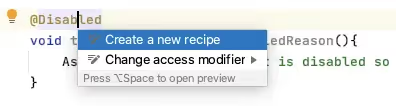
A continuación, añada el texto descriptivo básico en la información general.

Al convertir la regla en una advertencia, cualquier código coincidente se resalta, pero no se muestra como un error evidente.
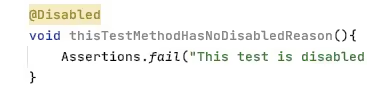
Encuentra la anotación
En el editor de recetas, cambio la búsqueda para que coincida con una anotación.
Esto resaltará todas las anotaciones en la vista previa.
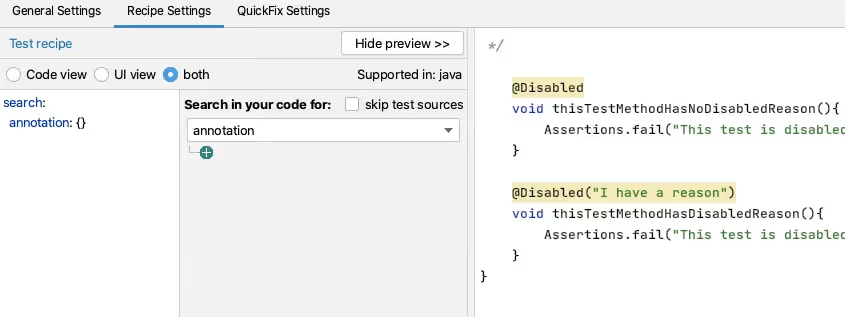
Una vez hecho esto, quiero filtrar el tipo de anotación.
Podría usar Disabled, pero califico completamente la clase con el paquete para que solo coincida con la anotación de JUnit 5. Como el código fuente se muestra en la vista previa, puedo copiarlo y pegarlo fácilmente desde el código real para evitar errores tipográficos.
Luego quiero hacer coincidir solo las anotaciones sin parámetros, y puedo usar la GUI para hacerlo.

es decir, buscar:
buscar:
anotación:
tipo: «org.junit.jupiter.api.disabled»
sin:
parámetros:
- {}
Crear una acción de corrección rápida de reescritura
Para mi QuickFix usaré una acción de reescritura.
Yo uso el Mostrar variables funcionalidad para mostrarme las variables de Mustache y previsualizar el contenido.
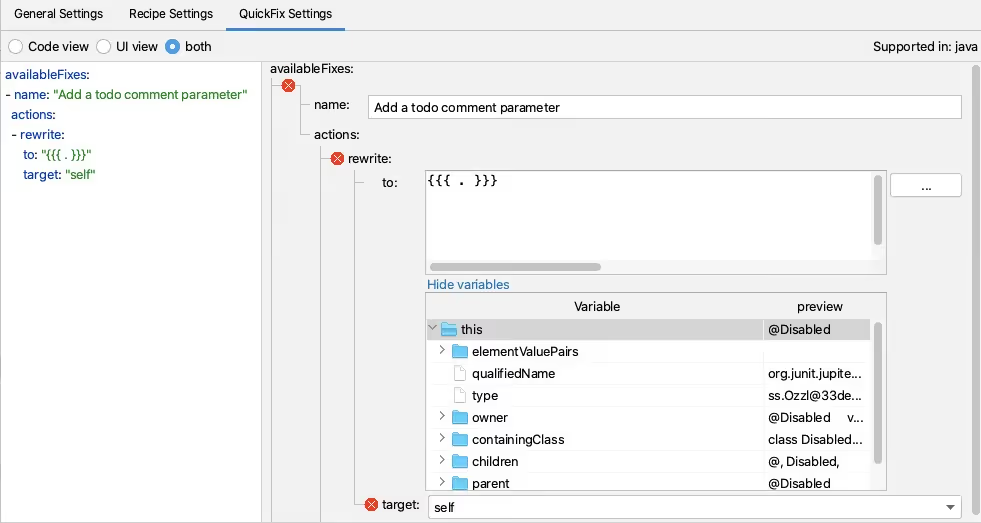
Y luego agrego el código adicional necesario para crear el comentario del marcador de lugar.
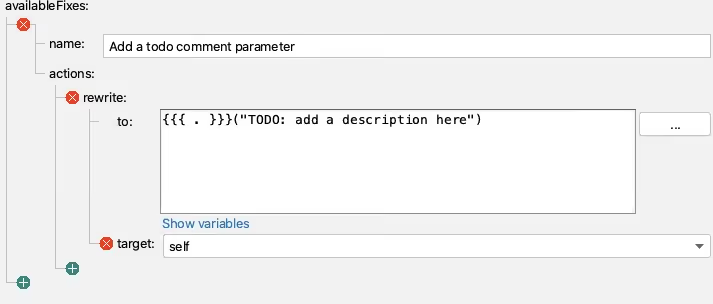
es decir, QuickFix:
Correcciones disponibles:
- nombre: «Añadir un parámetro de comentario de todo»
acciones:
- reescribir:
to: «{{{.}}} (\" TODO: añade una descripción aquí\»)»
objetivo: «yo»
Sensei en acción
Hemos creado un breve vídeo que muestra el proceso de creación de recetas en acción.
Resumen
Al crear una solución rápida de reescritura, es más fácil buscar el elemento de código que queremos reescribir, porque entonces es la entidad propia sobre la que podemos actuar.
En este ejemplo, he utilizado una acción de reescritura para modificar la anotación. La reescritura es una acción de uso general que se puede aplicar a cualquier elemento del código y es una buena opción predeterminada para explorar.


Aprenda a usar Sensei para hacer coincidir patrones de código problemáticos y, a continuación, modificarlos para adaptarlos a las implementaciones acordadas con ejemplos de coincidencia de anotaciones.
Alan Richardson拥有超过20年的专业IT经验,他曾作为一名开发人员,在测试层次的各个层面工作,从测试员到测试主管。在Secure Code Warrior ,他是开发者关系主管,直接与团队合作,以改善高质量安全代码的开发。Alan是四本书的作者,包括 "Dear Evil Tester "和 "Java For Testers"。艾伦还创建了在线培训courses ,帮助人们学习技术网络测试和用Java编写的Selenium WebDriver。Alan在SeleniumSimplified.com、EvilTester.com、JavaForTesters.com和CompendiumDev.co.uk上发布他的写作和培训视频。
Secure Code Warrior 您的组织在软件开发全生命周期中保护代码安全,并营造将网络安全置于首位的企业文化。无论您是应用安全管理员、开发人员、首席信息安全官,还是任何与安全相关的工作人员,我们都能助力您的组织降低不安全代码带来的风险。
预约演示


Alan Richardson拥有超过20年的专业IT经验,他曾作为一名开发人员,在测试层次的各个层面工作,从测试员到测试主管。在Secure Code Warrior ,他是开发者关系主管,直接与团队合作,以改善高质量安全代码的开发。Alan是四本书的作者,包括 "Dear Evil Tester "和 "Java For Testers"。艾伦还创建了在线培训courses ,帮助人们学习技术网络测试和用Java编写的Selenium WebDriver。Alan在SeleniumSimplified.com、EvilTester.com、JavaForTesters.com和CompendiumDev.co.uk上发布他的写作和培训视频。
En esta entrada del blog, haremos lo siguiente:
- Demuestre la búsqueda y la coincidencia de anotaciones
- Anotaciones de amén con plantillas de bigote
Sensei brinda la capacidad de hacer coincidir patrones de código problemáticos y luego modificarlos para adaptarlos a las implementaciones acordadas. En este ejemplo, estoy usando @Disabled sin un parámetro como patrón de código problemático.
Anotación de prueba deshabilitada
Las pruebas deshabilitadas sin un motivo específico pueden resultar problemáticas a largo plazo porque olvidamos por qué las deshabilitamos.
@Disabled
void ThisTestMethodHasNoDisabledReason () {
Assertions.fail («Esta prueba está deshabilitada y no debe ejecutarse»);
}
El riesgo es que, con el tiempo, la base del código avance, la prueba deshabilitada no se actualice de acuerdo con el propósito del código y, finalmente, se vuelva redundante e irrelevante y, potencialmente, nunca se vuelva a habilitar.
Durante las revisiones del código, solemos señalar que es una buena idea añadir una descripción explicativa como parámetro de anotación.
@Disabled («Desactivado para demostrar la adición de un motivo»)
void ThisTestMethodHasDisabledReason () {
Assertions.fail («Esta prueba está deshabilitada y no debe ejecutarse»);
}
Una receta de Sensei
Podemos escribir una receta para detectar cuándo se añade @Disabled sin explicación y una solución rápida que nos recuerde que debemos añadir el motivo real que explica por qué lo hemos desactivado.
Cuando pienso en lo que voy a hacer, tengo que:
- coincide con la anotación deshabilitada sin ningún parámetro
- cambie la anotación deshabilitada para que tenga un parámetro con el texto de marcador «TODO: agregue una descripción aquí»
Crea una receta de advertencia
Utilizo Alt+Enter para crear una nueva receta.
A continuación, añada el texto descriptivo básico en la información general.
Al convertir la regla en una advertencia, cualquier código coincidente se resalta, pero no se muestra como un error evidente.
Encuentra la anotación
En el editor de recetas, cambio la búsqueda para que coincida con una anotación.
Esto resaltará todas las anotaciones en la vista previa.
Una vez hecho esto, quiero filtrar el tipo de anotación.
Podría usar Disabled, pero califico completamente la clase con el paquete para que solo coincida con la anotación de JUnit 5. Como el código fuente se muestra en la vista previa, puedo copiarlo y pegarlo fácilmente desde el código real para evitar errores tipográficos.
Luego quiero hacer coincidir solo las anotaciones sin parámetros, y puedo usar la GUI para hacerlo.
es decir, buscar:
buscar:
anotación:
tipo: «org.junit.jupiter.api.disabled»
sin:
parámetros:
- {}
Crear una acción de corrección rápida de reescritura
Para mi QuickFix usaré una acción de reescritura.
Yo uso el Mostrar variables funcionalidad para mostrarme las variables de Mustache y previsualizar el contenido.
Y luego agrego el código adicional necesario para crear el comentario del marcador de lugar.
es decir, QuickFix:
Correcciones disponibles:
- nombre: «Añadir un parámetro de comentario de todo»
acciones:
- reescribir:
to: «{{{.}}} (\" TODO: añade una descripción aquí\»)»
objetivo: «yo»
Sensei en acción
Hemos creado un breve vídeo que muestra el proceso de creación de recetas en acción.
Resumen
Al crear una solución rápida de reescritura, es más fácil buscar el elemento de código que queremos reescribir, porque entonces es la entidad propia sobre la que podemos actuar.
En este ejemplo, he utilizado una acción de reescritura para modificar la anotación. La reescritura es una acción de uso general que se puede aplicar a cualquier elemento del código y es una buena opción predeterminada para explorar.


En esta entrada del blog, haremos lo siguiente:
- Demuestre la búsqueda y la coincidencia de anotaciones
- Anotaciones de amén con plantillas de bigote
Sensei brinda la capacidad de hacer coincidir patrones de código problemáticos y luego modificarlos para adaptarlos a las implementaciones acordadas. En este ejemplo, estoy usando @Disabled sin un parámetro como patrón de código problemático.
Anotación de prueba deshabilitada
Las pruebas deshabilitadas sin un motivo específico pueden resultar problemáticas a largo plazo porque olvidamos por qué las deshabilitamos.
@Disabled
void ThisTestMethodHasNoDisabledReason () {
Assertions.fail («Esta prueba está deshabilitada y no debe ejecutarse»);
}
El riesgo es que, con el tiempo, la base del código avance, la prueba deshabilitada no se actualice de acuerdo con el propósito del código y, finalmente, se vuelva redundante e irrelevante y, potencialmente, nunca se vuelva a habilitar.
Durante las revisiones del código, solemos señalar que es una buena idea añadir una descripción explicativa como parámetro de anotación.
@Disabled («Desactivado para demostrar la adición de un motivo»)
void ThisTestMethodHasDisabledReason () {
Assertions.fail («Esta prueba está deshabilitada y no debe ejecutarse»);
}
Una receta de Sensei
Podemos escribir una receta para detectar cuándo se añade @Disabled sin explicación y una solución rápida que nos recuerde que debemos añadir el motivo real que explica por qué lo hemos desactivado.
Cuando pienso en lo que voy a hacer, tengo que:
- coincide con la anotación deshabilitada sin ningún parámetro
- cambie la anotación deshabilitada para que tenga un parámetro con el texto de marcador «TODO: agregue una descripción aquí»
Crea una receta de advertencia
Utilizo Alt+Enter para crear una nueva receta.
A continuación, añada el texto descriptivo básico en la información general.
Al convertir la regla en una advertencia, cualquier código coincidente se resalta, pero no se muestra como un error evidente.
Encuentra la anotación
En el editor de recetas, cambio la búsqueda para que coincida con una anotación.
Esto resaltará todas las anotaciones en la vista previa.
Una vez hecho esto, quiero filtrar el tipo de anotación.
Podría usar Disabled, pero califico completamente la clase con el paquete para que solo coincida con la anotación de JUnit 5. Como el código fuente se muestra en la vista previa, puedo copiarlo y pegarlo fácilmente desde el código real para evitar errores tipográficos.
Luego quiero hacer coincidir solo las anotaciones sin parámetros, y puedo usar la GUI para hacerlo.
es decir, buscar:
buscar:
anotación:
tipo: «org.junit.jupiter.api.disabled»
sin:
parámetros:
- {}
Crear una acción de corrección rápida de reescritura
Para mi QuickFix usaré una acción de reescritura.
Yo uso el Mostrar variables funcionalidad para mostrarme las variables de Mustache y previsualizar el contenido.
Y luego agrego el código adicional necesario para crear el comentario del marcador de lugar.
es decir, QuickFix:
Correcciones disponibles:
- nombre: «Añadir un parámetro de comentario de todo»
acciones:
- reescribir:
to: «{{{.}}} (\" TODO: añade una descripción aquí\»)»
objetivo: «yo»
Sensei en acción
Hemos creado un breve vídeo que muestra el proceso de creación de recetas en acción.
Resumen
Al crear una solución rápida de reescritura, es más fácil buscar el elemento de código que queremos reescribir, porque entonces es la entidad propia sobre la que podemos actuar.
En este ejemplo, he utilizado una acción de reescritura para modificar la anotación. La reescritura es una acción de uso general que se puede aplicar a cualquier elemento del código y es una buena opción predeterminada para explorar.
点击下方链接,下载此资源的PDF文件。
Secure Code Warrior 您的组织在软件开发全生命周期中保护代码安全,并营造将网络安全置于首位的企业文化。无论您是应用安全管理员、开发人员、首席信息安全官,还是任何与安全相关的工作人员,我们都能助力您的组织降低不安全代码带来的风险。
查看报告预约演示
Alan Richardson拥有超过20年的专业IT经验,他曾作为一名开发人员,在测试层次的各个层面工作,从测试员到测试主管。在Secure Code Warrior ,他是开发者关系主管,直接与团队合作,以改善高质量安全代码的开发。Alan是四本书的作者,包括 "Dear Evil Tester "和 "Java For Testers"。艾伦还创建了在线培训courses ,帮助人们学习技术网络测试和用Java编写的Selenium WebDriver。Alan在SeleniumSimplified.com、EvilTester.com、JavaForTesters.com和CompendiumDev.co.uk上发布他的写作和培训视频。
En esta entrada del blog, haremos lo siguiente:
- Demuestre la búsqueda y la coincidencia de anotaciones
- Anotaciones de amén con plantillas de bigote
Sensei brinda la capacidad de hacer coincidir patrones de código problemáticos y luego modificarlos para adaptarlos a las implementaciones acordadas. En este ejemplo, estoy usando @Disabled sin un parámetro como patrón de código problemático.
Anotación de prueba deshabilitada
Las pruebas deshabilitadas sin un motivo específico pueden resultar problemáticas a largo plazo porque olvidamos por qué las deshabilitamos.
@Disabled
void ThisTestMethodHasNoDisabledReason () {
Assertions.fail («Esta prueba está deshabilitada y no debe ejecutarse»);
}
El riesgo es que, con el tiempo, la base del código avance, la prueba deshabilitada no se actualice de acuerdo con el propósito del código y, finalmente, se vuelva redundante e irrelevante y, potencialmente, nunca se vuelva a habilitar.
Durante las revisiones del código, solemos señalar que es una buena idea añadir una descripción explicativa como parámetro de anotación.
@Disabled («Desactivado para demostrar la adición de un motivo»)
void ThisTestMethodHasDisabledReason () {
Assertions.fail («Esta prueba está deshabilitada y no debe ejecutarse»);
}
Una receta de Sensei
Podemos escribir una receta para detectar cuándo se añade @Disabled sin explicación y una solución rápida que nos recuerde que debemos añadir el motivo real que explica por qué lo hemos desactivado.
Cuando pienso en lo que voy a hacer, tengo que:
- coincide con la anotación deshabilitada sin ningún parámetro
- cambie la anotación deshabilitada para que tenga un parámetro con el texto de marcador «TODO: agregue una descripción aquí»
Crea una receta de advertencia
Utilizo Alt+Enter para crear una nueva receta.
A continuación, añada el texto descriptivo básico en la información general.
Al convertir la regla en una advertencia, cualquier código coincidente se resalta, pero no se muestra como un error evidente.
Encuentra la anotación
En el editor de recetas, cambio la búsqueda para que coincida con una anotación.
Esto resaltará todas las anotaciones en la vista previa.
Una vez hecho esto, quiero filtrar el tipo de anotación.
Podría usar Disabled, pero califico completamente la clase con el paquete para que solo coincida con la anotación de JUnit 5. Como el código fuente se muestra en la vista previa, puedo copiarlo y pegarlo fácilmente desde el código real para evitar errores tipográficos.
Luego quiero hacer coincidir solo las anotaciones sin parámetros, y puedo usar la GUI para hacerlo.
es decir, buscar:
buscar:
anotación:
tipo: «org.junit.jupiter.api.disabled»
sin:
parámetros:
- {}
Crear una acción de corrección rápida de reescritura
Para mi QuickFix usaré una acción de reescritura.
Yo uso el Mostrar variables funcionalidad para mostrarme las variables de Mustache y previsualizar el contenido.
Y luego agrego el código adicional necesario para crear el comentario del marcador de lugar.
es decir, QuickFix:
Correcciones disponibles:
- nombre: «Añadir un parámetro de comentario de todo»
acciones:
- reescribir:
to: «{{{.}}} (\" TODO: añade una descripción aquí\»)»
objetivo: «yo»
Sensei en acción
Hemos creado un breve vídeo que muestra el proceso de creación de recetas en acción.
Resumen
Al crear una solución rápida de reescritura, es más fácil buscar el elemento de código que queremos reescribir, porque entonces es la entidad propia sobre la que podemos actuar.
En este ejemplo, he utilizado una acción de reescritura para modificar la anotación. La reescritura es una acción de uso general que se puede aplicar a cualquier elemento del código y es una buena opción predeterminada para explorar.
目录
Alan Richardson拥有超过20年的专业IT经验,他曾作为一名开发人员,在测试层次的各个层面工作,从测试员到测试主管。在Secure Code Warrior ,他是开发者关系主管,直接与团队合作,以改善高质量安全代码的开发。Alan是四本书的作者,包括 "Dear Evil Tester "和 "Java For Testers"。艾伦还创建了在线培训courses ,帮助人们学习技术网络测试和用Java编写的Selenium WebDriver。Alan在SeleniumSimplified.com、EvilTester.com、JavaForTesters.com和CompendiumDev.co.uk上发布他的写作和培训视频。
Secure Code Warrior 您的组织在软件开发全生命周期中保护代码安全,并营造将网络安全置于首位的企业文化。无论您是应用安全管理员、开发人员、首席信息安全官,还是任何与安全相关的工作人员,我们都能助力您的组织降低不安全代码带来的风险。
预约演示下载入门资源


Trust Agent:AI - Secure and scale AI-Drive development
AI is writing code. Who’s governing it? With up to 50% of AI-generated code containing security weaknesses, managing AI risk is critical. Discover how SCW's Trust Agent: AI provides the real-time visibility, proactive governance, and targeted upskilling needed to scale AI-driven development securely.

OpenText 应用程序安全性的强大功能 + Secure Code Warrior
OpenText Application Security and Secure Code Warrior combine vulnerability detection with AI Software Governance and developer capability. Together, they help organizations reduce risk, strengthen secure coding practices, and confidently adopt AI-driven development.

Secure Code Warrior corporate overview
Secure Code Warrior is an AI Software Governance platform designed to enable organizations to safely adopt AI-driven development by bridging the gap between development velocity and enterprise security. The platform addresses the "Visibility Gap," where security teams often lack insights into shadow AI coding tools and the origins of production code.

.png)