
Ejecución de inspecciones de IntelliJ desde la integración continua


Ejecución de inspecciones de IntelliJ desde la integración continua
IntelliJ IDEA ofrece funciones para ayudar a mejorar nuestra codificación, dentro del IDE cuando escribimos código como Intentions. Las intenciones se pueden usar por lotes para inspeccionar el código en busca de patrones en todo el código fuente e incluso se pueden utilizar para analizar la línea de comandos o añadirlas a la integración continua. En este artículo se describe la funcionalidad lista para usar de IntelliJ y cómo ampliarla con las intenciones personalizadas creadas en Sensei.
Inspecciones de IntelliJ
La función de inspecciones de IntelliJ permite mostrar muchos de los errores que se notifican de forma dinámica en el IDE al codificar, p. ej.
- detectar clases abstractas que se pueden convertir en interfaces,
- identificar campos de clase redundantes que pueden ser locales,
- advertencia sobre el uso de métodos obsoletos,
- 等。
Estas inspecciones resaltan el código que coincide en el IDE como acciones de intención, que a menudo tienen un QuickFix asociado.
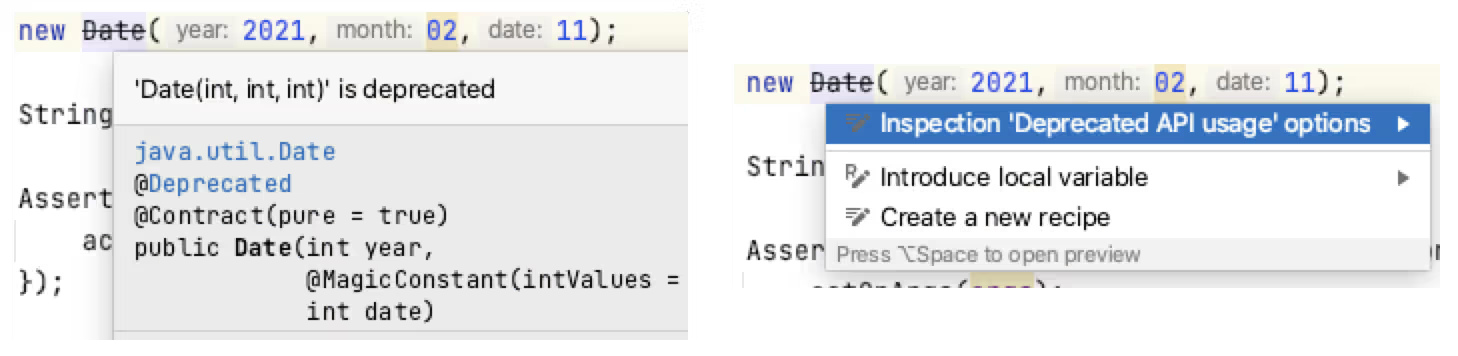
El IDE en tiempo real que resalta cuando el código coincide con una inspección puede ayudarnos a mejorar nuestra codificación de forma dinámica. Tras identificar el problema en el código, usar las acciones de intención de IntelliJ para corregir rápidamente el código puede reforzar mejores patrones.
Perfil de inspecciones
Las inspecciones se pueden ejecutar por lotes desde el IDE y desde la línea de comandos o en un proceso de integración continua.
La clave para trabajar con las inspecciones de IntelliJ por lotes es el uso de un perfil de inspecciones.
IntelliJ tiene dos perfiles de inspección predeterminados: uno almacenado en el proyecto y otro en el IDE.
Se pueden crear nuevos perfiles de inspección para configurar complementos o casos de uso específicos, p. ej.
- Ejecute solo el escaneo en tiempo real de Checkstyle
- Ejecuta un conjunto específico de reglas de Sensei
- Ejecute las comprobaciones de HTML
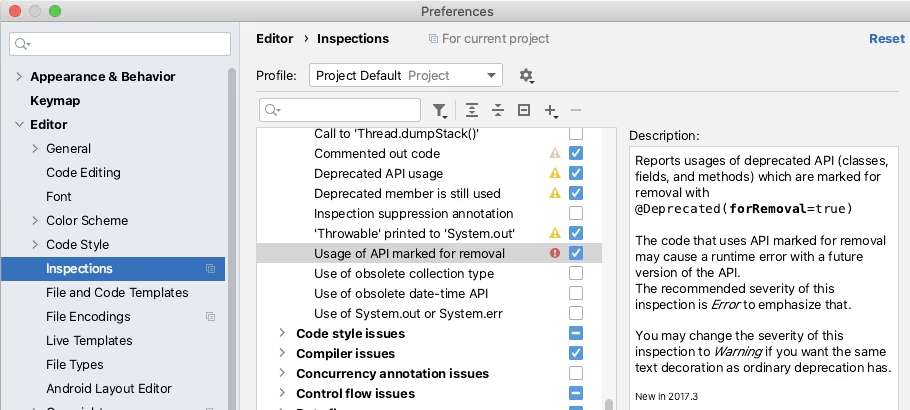
Las inspecciones de un perfil se pueden habilitar o deshabilitar desde las Preferencias de IntelliJ. El cuadro de diálogo de preferencias también es una manera fácil de conocer la gama de inspecciones disponibles.
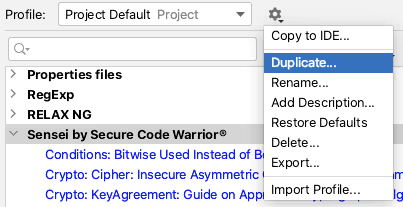
El icono de «herramienta» te permite duplicar un perfil y crear uno nuevo para recopilar un conjunto específico de reglas.
Ejecución de un perfil de inspección en el IDE
Los perfiles de inspección se pueden ejecutar desde el IDE mediante el menú `Analizar\ Inspeccionar código... `.
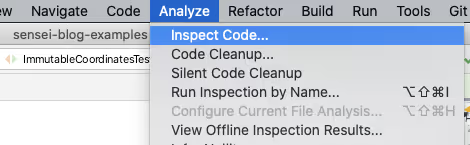
La función de análisis le permite controlar el alcance en el que se ejecutará la inspección, por ejemplo, todo el proyecto, incluidas o excluidas las fuentes de prueba, o contra un conjunto específico de archivos.
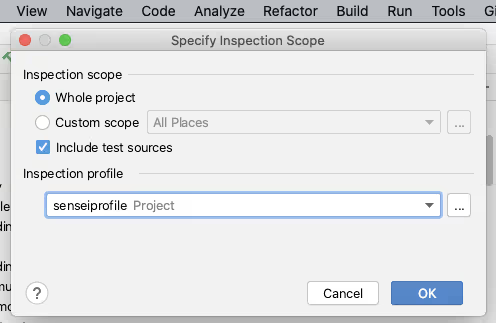
También puede administrar los perfiles de inspección desde aquí para crear o configurar un perfil en particular.
Al hacer clic en [Aceptar] en el cuadro de diálogo «Especificar el alcance de la inspección», IntelliJ ejecutará todas las inspecciones seleccionadas en el perfil en todo el alcance definido.
IntelliJ informará de los resultados de la ejecución de las inspecciones en la pestaña «Resultados de la inspección».
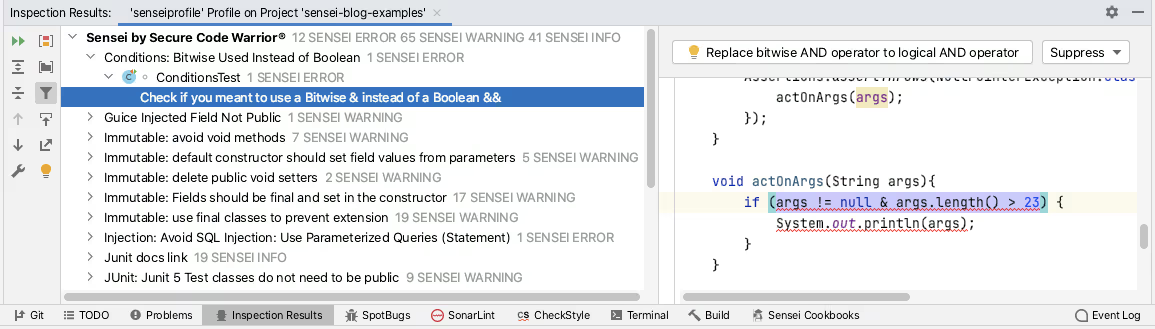
El Sensei El complemento de Secure Code Warrior le permite crear recetas personalizadas de coincidencia de código. Sensei se integra estrechamente con IntelliJ para hacer que estas recetas personalizadas sean tan naturales de usar como las IntelliJ Intention Actions. Esto significa que se cargan en IntelliJ como inspecciones y se pueden agrupar, habilitar y deshabilitar mediante los perfiles de inspección. La forma recomendada de ejecutar las recetas de Sensei de forma masiva en un proyecto es crear un perfil de inspección personalizado y, a continuación, utilizar la funcionalidad de analizar el código de inspección.
Ejecución de un perfil de inspección desde la línea de comandos
IntelliJ tiene la capacidad de ejecutar inspecciones desde la línea de comandos, tal y como lo documenta JetBrains:
- https://www.jetbrains.com/help/idea/working-with-the-ide-features-from-command-line.html
Utilizo principalmente macOS y puedo ejecutar una sola instancia de IntelliJ desde la línea de comandos con:
abrir -na «IntelliJ IDEA CE.app»
Para facilitar la ejecución, lo agrego a un script de comando de shell.
a través de /usr/local/bin/idea
El contenido del script proviene de la documentación oficial proporcionada por IntelliJ.
#! /bin/sh
abrir -na «IntelliJ IDEA CE.app» --args «$@»
Luego hice este ejecutable para poder simplificar el proceso de inspección de la línea de comandos.
chmod 755/usr/local/bin/idea
Los documentos oficiales de intellij describen la forma general del comando de inspección de la siguiente manera:
inspección de ideas <project><inspection-profile><output></output></inspection-profile></project>
[<options>]</options>
En la práctica, califico completamente las rutas y no necesito ninguna opción:
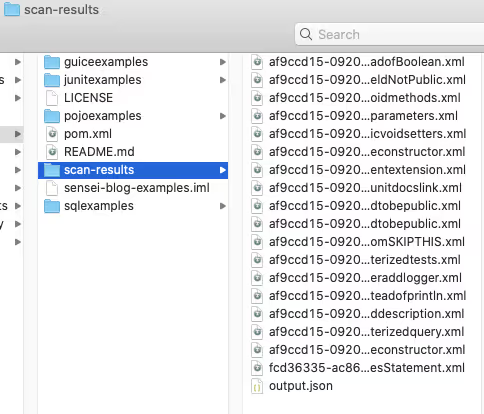
idea inspect /Users/user/github/sensei-blog-examples /users/user/github/sensei-blog-examples/.idea/inspectionProfiles/senseiProfile.xml /Users/user/github/sensei-blog-examples/scan-results
Esto ejecuta todas las inspecciones que he añadido al `senseiprofile` e informa de los resultados en la carpeta `scan-results`.
Ver los resultados de la inspección
Podemos informar de estos resultados desde la Integración Continua, como veremos más adelante.
También podemos verlos dentro del propio IntelliJ mediante la función `Analizar\ Ver los resultados de la inspección fuera de línea... `.
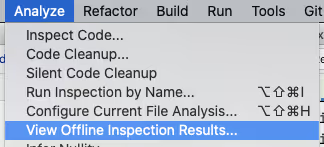
Esto cargará los resultados en la pestaña «Resultados de la inspección».
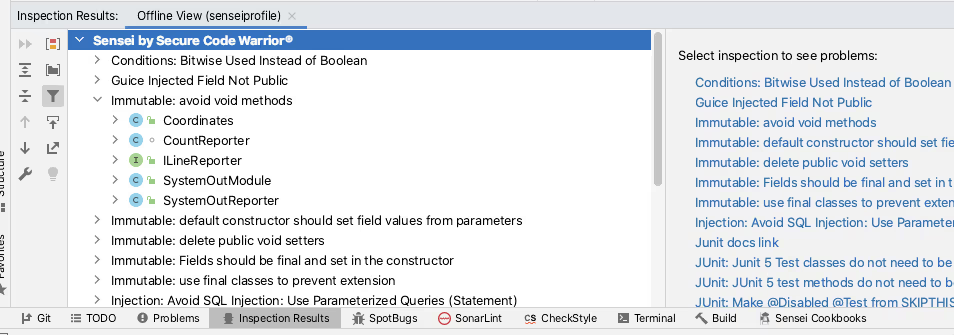
Esto está documentado oficialmente en el sitio de JetBrains:
- https://www.jetbrains.com/help/idea/command-line-code-inspector.html#inspection-results
Esto podría usarse durante un proceso de revisión de código si la ejecución de la línea de comandos se incorporó a un proceso de integración continua y los revisores quisieran comprobar el contexto fuente completo de cualquiera de las entradas de resultados de la inspección.
Perfiles de inspección en integración continua
Al agregar la inspección de línea de comandos a Continuous Integration, lo ideal es que se genere un informe automáticamente y tenemos varias opciones disponibles.
TeamCity ofrece soporte listo para usar para perfiles de inspección en integración continua.
-https://www.jetbrains.com/help/teamcity/inspections.html
El complemento Jenkins Warnings NG admite la salida de línea de comandos de IntelliJ Inspections como uno de los formatos de informe.
-https://github.com/jenkinsci/warnings-ng-plugin
-https://github.com/jenkinsci/warnings-ng-plugin/blob/master/SUPPORTED-FORMATS.md
Existen proyectos comunitarios como `idea CLI Inspector` para apoyar el uso de perfiles de inspección en otras herramientas de CI, p. ej.
-https://github.com/bentolor/idea-cli-inspector
El futuro de los perfiles de inspección en un proceso de CI parece aún más prometedor con la introducción del proyecto Qodana de JetBrains. El proyecto Qodana es una versión electrónica de IntelliJ con imágenes oficiales de Github Actions y Docker.
-https://github.com/JetBrains/Qodana
Qodana se encuentra actualmente en fase beta, pero el equipo de Sensei la está supervisando para que se convierta en una plataforma con soporte oficial para ejecutar las reglas de Sensei como parte de la integración continua.
Resumen
Las acciones de intención nos permiten reforzar los patrones de codificación y corregirlos rápidamente en el IDE cuando cometemos errores durante la codificación.
Los perfiles de inspección nos permiten recopilarlos en perfiles que pueden ejecutarse por lotes como una acción de análisis e inspección del código. Esto puede resultar útil si nos encontramos con un patrón y queremos comprobar si lo hemos omitido en alguna otra parte de nuestro código.
Los perfiles de inspección se pueden ejecutar desde la línea de comandos e incluso se pueden incorporar a los procesos de integración continua, lo que permite un modelo de «confiar, pero verificar» y detectar cualquier error accidental.
Todo lo anterior está integrado en la funcionalidad de IntelliJ y JetBrains está mejorando su proceso de integración continua con la introducción de Qodana.
Las recetas de Sensei se cargan en IntelliJ para que actúen como acciones intencionales nativas y se recopilan en perfiles de inspección para permitir la verificación por lotes mediante el soporte de integración continua y código de inspección que proporciona la función oficial de ejecución de línea de comandos de JetBrains.
---
Puede instalar Sensei desde IntelliJ mediante «Preferencias\ Plugins» (Mac) o «Configuración\ Plugins» (Windows) y, a continuación, buscar «código seguro de sensei».
Si quieres intentar ejecutar un proyecto en IntelliJ desde la línea de comandos, puedes encontrar el proyecto utilizado en esta publicación en el repositorio `sensei-blog-examples` de la cuenta de GitHub de Secure Code Warrior. Un ejercicio para el lector consiste en crear un perfil que siga únicamente las reglas de Sensei. Pruébalo:
https://github.com/securecodewarrior/sensei-blog-examples

Aprenda a ejecutar las acciones de intención de Sensei e IntelliJ en modo por lotes como inspecciones dentro del IDE, desde la línea de comandos y en integración continua.
Alan Richardson拥有超过20年的专业IT经验,他曾作为一名开发人员,在测试层次的各个层面工作,从测试员到测试主管。在Secure Code Warrior ,他是开发者关系主管,直接与团队合作,以改善高质量安全代码的开发。Alan是四本书的作者,包括 "Dear Evil Tester "和 "Java For Testers"。艾伦还创建了在线培训courses ,帮助人们学习技术网络测试和用Java编写的Selenium WebDriver。Alan在SeleniumSimplified.com、EvilTester.com、JavaForTesters.com和CompendiumDev.co.uk上发布他的写作和培训视频。
Secure Code Warrior 您的组织在软件开发全生命周期中保护代码安全,并营造将网络安全置于首位的企业文化。无论您是应用安全管理员、开发人员、首席信息安全官,还是任何与安全相关的工作人员,我们都能助力您的组织降低不安全代码带来的风险。
预约演示


Alan Richardson拥有超过20年的专业IT经验,他曾作为一名开发人员,在测试层次的各个层面工作,从测试员到测试主管。在Secure Code Warrior ,他是开发者关系主管,直接与团队合作,以改善高质量安全代码的开发。Alan是四本书的作者,包括 "Dear Evil Tester "和 "Java For Testers"。艾伦还创建了在线培训courses ,帮助人们学习技术网络测试和用Java编写的Selenium WebDriver。Alan在SeleniumSimplified.com、EvilTester.com、JavaForTesters.com和CompendiumDev.co.uk上发布他的写作和培训视频。
Ejecución de inspecciones de IntelliJ desde la integración continua
IntelliJ IDEA ofrece funciones para ayudar a mejorar nuestra codificación, dentro del IDE cuando escribimos código como Intentions. Las intenciones se pueden usar por lotes para inspeccionar el código en busca de patrones en todo el código fuente e incluso se pueden utilizar para analizar la línea de comandos o añadirlas a la integración continua. En este artículo se describe la funcionalidad lista para usar de IntelliJ y cómo ampliarla con las intenciones personalizadas creadas en Sensei.
Inspecciones de IntelliJ
La función de inspecciones de IntelliJ permite mostrar muchos de los errores que se notifican de forma dinámica en el IDE al codificar, p. ej.
- detectar clases abstractas que se pueden convertir en interfaces,
- identificar campos de clase redundantes que pueden ser locales,
- advertencia sobre el uso de métodos obsoletos,
- 等。
Estas inspecciones resaltan el código que coincide en el IDE como acciones de intención, que a menudo tienen un QuickFix asociado.
El IDE en tiempo real que resalta cuando el código coincide con una inspección puede ayudarnos a mejorar nuestra codificación de forma dinámica. Tras identificar el problema en el código, usar las acciones de intención de IntelliJ para corregir rápidamente el código puede reforzar mejores patrones.
Perfil de inspecciones
Las inspecciones se pueden ejecutar por lotes desde el IDE y desde la línea de comandos o en un proceso de integración continua.
La clave para trabajar con las inspecciones de IntelliJ por lotes es el uso de un perfil de inspecciones.
IntelliJ tiene dos perfiles de inspección predeterminados: uno almacenado en el proyecto y otro en el IDE.
Se pueden crear nuevos perfiles de inspección para configurar complementos o casos de uso específicos, p. ej.
- Ejecute solo el escaneo en tiempo real de Checkstyle
- Ejecuta un conjunto específico de reglas de Sensei
- Ejecute las comprobaciones de HTML
Las inspecciones de un perfil se pueden habilitar o deshabilitar desde las Preferencias de IntelliJ. El cuadro de diálogo de preferencias también es una manera fácil de conocer la gama de inspecciones disponibles.
El icono de «herramienta» te permite duplicar un perfil y crear uno nuevo para recopilar un conjunto específico de reglas.
Ejecución de un perfil de inspección en el IDE
Los perfiles de inspección se pueden ejecutar desde el IDE mediante el menú `Analizar\ Inspeccionar código... `.
La función de análisis le permite controlar el alcance en el que se ejecutará la inspección, por ejemplo, todo el proyecto, incluidas o excluidas las fuentes de prueba, o contra un conjunto específico de archivos.
También puede administrar los perfiles de inspección desde aquí para crear o configurar un perfil en particular.
Al hacer clic en [Aceptar] en el cuadro de diálogo «Especificar el alcance de la inspección», IntelliJ ejecutará todas las inspecciones seleccionadas en el perfil en todo el alcance definido.
IntelliJ informará de los resultados de la ejecución de las inspecciones en la pestaña «Resultados de la inspección».
El Sensei El complemento de Secure Code Warrior le permite crear recetas personalizadas de coincidencia de código. Sensei se integra estrechamente con IntelliJ para hacer que estas recetas personalizadas sean tan naturales de usar como las IntelliJ Intention Actions. Esto significa que se cargan en IntelliJ como inspecciones y se pueden agrupar, habilitar y deshabilitar mediante los perfiles de inspección. La forma recomendada de ejecutar las recetas de Sensei de forma masiva en un proyecto es crear un perfil de inspección personalizado y, a continuación, utilizar la funcionalidad de analizar el código de inspección.
Ejecución de un perfil de inspección desde la línea de comandos
IntelliJ tiene la capacidad de ejecutar inspecciones desde la línea de comandos, tal y como lo documenta JetBrains:
- https://www.jetbrains.com/help/idea/working-with-the-ide-features-from-command-line.html
Utilizo principalmente macOS y puedo ejecutar una sola instancia de IntelliJ desde la línea de comandos con:
abrir -na «IntelliJ IDEA CE.app»
Para facilitar la ejecución, lo agrego a un script de comando de shell.
a través de /usr/local/bin/idea
El contenido del script proviene de la documentación oficial proporcionada por IntelliJ.
#! /bin/sh
abrir -na «IntelliJ IDEA CE.app» --args «$@»
Luego hice este ejecutable para poder simplificar el proceso de inspección de la línea de comandos.
chmod 755/usr/local/bin/idea
Los documentos oficiales de intellij describen la forma general del comando de inspección de la siguiente manera:
inspección de ideas <project><inspection-profile><output></output></inspection-profile></project>
[<options>]</options>
En la práctica, califico completamente las rutas y no necesito ninguna opción:
idea inspect /Users/user/github/sensei-blog-examples /users/user/github/sensei-blog-examples/.idea/inspectionProfiles/senseiProfile.xml /Users/user/github/sensei-blog-examples/scan-results
Esto ejecuta todas las inspecciones que he añadido al `senseiprofile` e informa de los resultados en la carpeta `scan-results`.
Ver los resultados de la inspección
Podemos informar de estos resultados desde la Integración Continua, como veremos más adelante.
También podemos verlos dentro del propio IntelliJ mediante la función `Analizar\ Ver los resultados de la inspección fuera de línea... `.
Esto cargará los resultados en la pestaña «Resultados de la inspección».
Esto está documentado oficialmente en el sitio de JetBrains:
- https://www.jetbrains.com/help/idea/command-line-code-inspector.html#inspection-results
Esto podría usarse durante un proceso de revisión de código si la ejecución de la línea de comandos se incorporó a un proceso de integración continua y los revisores quisieran comprobar el contexto fuente completo de cualquiera de las entradas de resultados de la inspección.
Perfiles de inspección en integración continua
Al agregar la inspección de línea de comandos a Continuous Integration, lo ideal es que se genere un informe automáticamente y tenemos varias opciones disponibles.
TeamCity ofrece soporte listo para usar para perfiles de inspección en integración continua.
-https://www.jetbrains.com/help/teamcity/inspections.html
El complemento Jenkins Warnings NG admite la salida de línea de comandos de IntelliJ Inspections como uno de los formatos de informe.
-https://github.com/jenkinsci/warnings-ng-plugin
-https://github.com/jenkinsci/warnings-ng-plugin/blob/master/SUPPORTED-FORMATS.md
Existen proyectos comunitarios como `idea CLI Inspector` para apoyar el uso de perfiles de inspección en otras herramientas de CI, p. ej.
-https://github.com/bentolor/idea-cli-inspector
El futuro de los perfiles de inspección en un proceso de CI parece aún más prometedor con la introducción del proyecto Qodana de JetBrains. El proyecto Qodana es una versión electrónica de IntelliJ con imágenes oficiales de Github Actions y Docker.
-https://github.com/JetBrains/Qodana
Qodana se encuentra actualmente en fase beta, pero el equipo de Sensei la está supervisando para que se convierta en una plataforma con soporte oficial para ejecutar las reglas de Sensei como parte de la integración continua.
Resumen
Las acciones de intención nos permiten reforzar los patrones de codificación y corregirlos rápidamente en el IDE cuando cometemos errores durante la codificación.
Los perfiles de inspección nos permiten recopilarlos en perfiles que pueden ejecutarse por lotes como una acción de análisis e inspección del código. Esto puede resultar útil si nos encontramos con un patrón y queremos comprobar si lo hemos omitido en alguna otra parte de nuestro código.
Los perfiles de inspección se pueden ejecutar desde la línea de comandos e incluso se pueden incorporar a los procesos de integración continua, lo que permite un modelo de «confiar, pero verificar» y detectar cualquier error accidental.
Todo lo anterior está integrado en la funcionalidad de IntelliJ y JetBrains está mejorando su proceso de integración continua con la introducción de Qodana.
Las recetas de Sensei se cargan en IntelliJ para que actúen como acciones intencionales nativas y se recopilan en perfiles de inspección para permitir la verificación por lotes mediante el soporte de integración continua y código de inspección que proporciona la función oficial de ejecución de línea de comandos de JetBrains.
---
Puede instalar Sensei desde IntelliJ mediante «Preferencias\ Plugins» (Mac) o «Configuración\ Plugins» (Windows) y, a continuación, buscar «código seguro de sensei».
Si quieres intentar ejecutar un proyecto en IntelliJ desde la línea de comandos, puedes encontrar el proyecto utilizado en esta publicación en el repositorio `sensei-blog-examples` de la cuenta de GitHub de Secure Code Warrior. Un ejercicio para el lector consiste en crear un perfil que siga únicamente las reglas de Sensei. Pruébalo:
https://github.com/securecodewarrior/sensei-blog-examples


Ejecución de inspecciones de IntelliJ desde la integración continua
IntelliJ IDEA ofrece funciones para ayudar a mejorar nuestra codificación, dentro del IDE cuando escribimos código como Intentions. Las intenciones se pueden usar por lotes para inspeccionar el código en busca de patrones en todo el código fuente e incluso se pueden utilizar para analizar la línea de comandos o añadirlas a la integración continua. En este artículo se describe la funcionalidad lista para usar de IntelliJ y cómo ampliarla con las intenciones personalizadas creadas en Sensei.
Inspecciones de IntelliJ
La función de inspecciones de IntelliJ permite mostrar muchos de los errores que se notifican de forma dinámica en el IDE al codificar, p. ej.
- detectar clases abstractas que se pueden convertir en interfaces,
- identificar campos de clase redundantes que pueden ser locales,
- advertencia sobre el uso de métodos obsoletos,
- 等。
Estas inspecciones resaltan el código que coincide en el IDE como acciones de intención, que a menudo tienen un QuickFix asociado.
El IDE en tiempo real que resalta cuando el código coincide con una inspección puede ayudarnos a mejorar nuestra codificación de forma dinámica. Tras identificar el problema en el código, usar las acciones de intención de IntelliJ para corregir rápidamente el código puede reforzar mejores patrones.
Perfil de inspecciones
Las inspecciones se pueden ejecutar por lotes desde el IDE y desde la línea de comandos o en un proceso de integración continua.
La clave para trabajar con las inspecciones de IntelliJ por lotes es el uso de un perfil de inspecciones.
IntelliJ tiene dos perfiles de inspección predeterminados: uno almacenado en el proyecto y otro en el IDE.
Se pueden crear nuevos perfiles de inspección para configurar complementos o casos de uso específicos, p. ej.
- Ejecute solo el escaneo en tiempo real de Checkstyle
- Ejecuta un conjunto específico de reglas de Sensei
- Ejecute las comprobaciones de HTML
Las inspecciones de un perfil se pueden habilitar o deshabilitar desde las Preferencias de IntelliJ. El cuadro de diálogo de preferencias también es una manera fácil de conocer la gama de inspecciones disponibles.
El icono de «herramienta» te permite duplicar un perfil y crear uno nuevo para recopilar un conjunto específico de reglas.
Ejecución de un perfil de inspección en el IDE
Los perfiles de inspección se pueden ejecutar desde el IDE mediante el menú `Analizar\ Inspeccionar código... `.
La función de análisis le permite controlar el alcance en el que se ejecutará la inspección, por ejemplo, todo el proyecto, incluidas o excluidas las fuentes de prueba, o contra un conjunto específico de archivos.
También puede administrar los perfiles de inspección desde aquí para crear o configurar un perfil en particular.
Al hacer clic en [Aceptar] en el cuadro de diálogo «Especificar el alcance de la inspección», IntelliJ ejecutará todas las inspecciones seleccionadas en el perfil en todo el alcance definido.
IntelliJ informará de los resultados de la ejecución de las inspecciones en la pestaña «Resultados de la inspección».
El Sensei El complemento de Secure Code Warrior le permite crear recetas personalizadas de coincidencia de código. Sensei se integra estrechamente con IntelliJ para hacer que estas recetas personalizadas sean tan naturales de usar como las IntelliJ Intention Actions. Esto significa que se cargan en IntelliJ como inspecciones y se pueden agrupar, habilitar y deshabilitar mediante los perfiles de inspección. La forma recomendada de ejecutar las recetas de Sensei de forma masiva en un proyecto es crear un perfil de inspección personalizado y, a continuación, utilizar la funcionalidad de analizar el código de inspección.
Ejecución de un perfil de inspección desde la línea de comandos
IntelliJ tiene la capacidad de ejecutar inspecciones desde la línea de comandos, tal y como lo documenta JetBrains:
- https://www.jetbrains.com/help/idea/working-with-the-ide-features-from-command-line.html
Utilizo principalmente macOS y puedo ejecutar una sola instancia de IntelliJ desde la línea de comandos con:
abrir -na «IntelliJ IDEA CE.app»
Para facilitar la ejecución, lo agrego a un script de comando de shell.
a través de /usr/local/bin/idea
El contenido del script proviene de la documentación oficial proporcionada por IntelliJ.
#! /bin/sh
abrir -na «IntelliJ IDEA CE.app» --args «$@»
Luego hice este ejecutable para poder simplificar el proceso de inspección de la línea de comandos.
chmod 755/usr/local/bin/idea
Los documentos oficiales de intellij describen la forma general del comando de inspección de la siguiente manera:
inspección de ideas <project><inspection-profile><output></output></inspection-profile></project>
[<options>]</options>
En la práctica, califico completamente las rutas y no necesito ninguna opción:
idea inspect /Users/user/github/sensei-blog-examples /users/user/github/sensei-blog-examples/.idea/inspectionProfiles/senseiProfile.xml /Users/user/github/sensei-blog-examples/scan-results
Esto ejecuta todas las inspecciones que he añadido al `senseiprofile` e informa de los resultados en la carpeta `scan-results`.
Ver los resultados de la inspección
Podemos informar de estos resultados desde la Integración Continua, como veremos más adelante.
También podemos verlos dentro del propio IntelliJ mediante la función `Analizar\ Ver los resultados de la inspección fuera de línea... `.
Esto cargará los resultados en la pestaña «Resultados de la inspección».
Esto está documentado oficialmente en el sitio de JetBrains:
- https://www.jetbrains.com/help/idea/command-line-code-inspector.html#inspection-results
Esto podría usarse durante un proceso de revisión de código si la ejecución de la línea de comandos se incorporó a un proceso de integración continua y los revisores quisieran comprobar el contexto fuente completo de cualquiera de las entradas de resultados de la inspección.
Perfiles de inspección en integración continua
Al agregar la inspección de línea de comandos a Continuous Integration, lo ideal es que se genere un informe automáticamente y tenemos varias opciones disponibles.
TeamCity ofrece soporte listo para usar para perfiles de inspección en integración continua.
-https://www.jetbrains.com/help/teamcity/inspections.html
El complemento Jenkins Warnings NG admite la salida de línea de comandos de IntelliJ Inspections como uno de los formatos de informe.
-https://github.com/jenkinsci/warnings-ng-plugin
-https://github.com/jenkinsci/warnings-ng-plugin/blob/master/SUPPORTED-FORMATS.md
Existen proyectos comunitarios como `idea CLI Inspector` para apoyar el uso de perfiles de inspección en otras herramientas de CI, p. ej.
-https://github.com/bentolor/idea-cli-inspector
El futuro de los perfiles de inspección en un proceso de CI parece aún más prometedor con la introducción del proyecto Qodana de JetBrains. El proyecto Qodana es una versión electrónica de IntelliJ con imágenes oficiales de Github Actions y Docker.
-https://github.com/JetBrains/Qodana
Qodana se encuentra actualmente en fase beta, pero el equipo de Sensei la está supervisando para que se convierta en una plataforma con soporte oficial para ejecutar las reglas de Sensei como parte de la integración continua.
Resumen
Las acciones de intención nos permiten reforzar los patrones de codificación y corregirlos rápidamente en el IDE cuando cometemos errores durante la codificación.
Los perfiles de inspección nos permiten recopilarlos en perfiles que pueden ejecutarse por lotes como una acción de análisis e inspección del código. Esto puede resultar útil si nos encontramos con un patrón y queremos comprobar si lo hemos omitido en alguna otra parte de nuestro código.
Los perfiles de inspección se pueden ejecutar desde la línea de comandos e incluso se pueden incorporar a los procesos de integración continua, lo que permite un modelo de «confiar, pero verificar» y detectar cualquier error accidental.
Todo lo anterior está integrado en la funcionalidad de IntelliJ y JetBrains está mejorando su proceso de integración continua con la introducción de Qodana.
Las recetas de Sensei se cargan en IntelliJ para que actúen como acciones intencionales nativas y se recopilan en perfiles de inspección para permitir la verificación por lotes mediante el soporte de integración continua y código de inspección que proporciona la función oficial de ejecución de línea de comandos de JetBrains.
---
Puede instalar Sensei desde IntelliJ mediante «Preferencias\ Plugins» (Mac) o «Configuración\ Plugins» (Windows) y, a continuación, buscar «código seguro de sensei».
Si quieres intentar ejecutar un proyecto en IntelliJ desde la línea de comandos, puedes encontrar el proyecto utilizado en esta publicación en el repositorio `sensei-blog-examples` de la cuenta de GitHub de Secure Code Warrior. Un ejercicio para el lector consiste en crear un perfil que siga únicamente las reglas de Sensei. Pruébalo:
https://github.com/securecodewarrior/sensei-blog-examples
点击下方链接,下载此资源的PDF文件。
Secure Code Warrior 您的组织在软件开发全生命周期中保护代码安全,并营造将网络安全置于首位的企业文化。无论您是应用安全管理员、开发人员、首席信息安全官,还是任何与安全相关的工作人员,我们都能助力您的组织降低不安全代码带来的风险。
查看报告预约演示
Alan Richardson拥有超过20年的专业IT经验,他曾作为一名开发人员,在测试层次的各个层面工作,从测试员到测试主管。在Secure Code Warrior ,他是开发者关系主管,直接与团队合作,以改善高质量安全代码的开发。Alan是四本书的作者,包括 "Dear Evil Tester "和 "Java For Testers"。艾伦还创建了在线培训courses ,帮助人们学习技术网络测试和用Java编写的Selenium WebDriver。Alan在SeleniumSimplified.com、EvilTester.com、JavaForTesters.com和CompendiumDev.co.uk上发布他的写作和培训视频。
Ejecución de inspecciones de IntelliJ desde la integración continua
IntelliJ IDEA ofrece funciones para ayudar a mejorar nuestra codificación, dentro del IDE cuando escribimos código como Intentions. Las intenciones se pueden usar por lotes para inspeccionar el código en busca de patrones en todo el código fuente e incluso se pueden utilizar para analizar la línea de comandos o añadirlas a la integración continua. En este artículo se describe la funcionalidad lista para usar de IntelliJ y cómo ampliarla con las intenciones personalizadas creadas en Sensei.
Inspecciones de IntelliJ
La función de inspecciones de IntelliJ permite mostrar muchos de los errores que se notifican de forma dinámica en el IDE al codificar, p. ej.
- detectar clases abstractas que se pueden convertir en interfaces,
- identificar campos de clase redundantes que pueden ser locales,
- advertencia sobre el uso de métodos obsoletos,
- 等。
Estas inspecciones resaltan el código que coincide en el IDE como acciones de intención, que a menudo tienen un QuickFix asociado.
El IDE en tiempo real que resalta cuando el código coincide con una inspección puede ayudarnos a mejorar nuestra codificación de forma dinámica. Tras identificar el problema en el código, usar las acciones de intención de IntelliJ para corregir rápidamente el código puede reforzar mejores patrones.
Perfil de inspecciones
Las inspecciones se pueden ejecutar por lotes desde el IDE y desde la línea de comandos o en un proceso de integración continua.
La clave para trabajar con las inspecciones de IntelliJ por lotes es el uso de un perfil de inspecciones.
IntelliJ tiene dos perfiles de inspección predeterminados: uno almacenado en el proyecto y otro en el IDE.
Se pueden crear nuevos perfiles de inspección para configurar complementos o casos de uso específicos, p. ej.
- Ejecute solo el escaneo en tiempo real de Checkstyle
- Ejecuta un conjunto específico de reglas de Sensei
- Ejecute las comprobaciones de HTML
Las inspecciones de un perfil se pueden habilitar o deshabilitar desde las Preferencias de IntelliJ. El cuadro de diálogo de preferencias también es una manera fácil de conocer la gama de inspecciones disponibles.
El icono de «herramienta» te permite duplicar un perfil y crear uno nuevo para recopilar un conjunto específico de reglas.
Ejecución de un perfil de inspección en el IDE
Los perfiles de inspección se pueden ejecutar desde el IDE mediante el menú `Analizar\ Inspeccionar código... `.
La función de análisis le permite controlar el alcance en el que se ejecutará la inspección, por ejemplo, todo el proyecto, incluidas o excluidas las fuentes de prueba, o contra un conjunto específico de archivos.
También puede administrar los perfiles de inspección desde aquí para crear o configurar un perfil en particular.
Al hacer clic en [Aceptar] en el cuadro de diálogo «Especificar el alcance de la inspección», IntelliJ ejecutará todas las inspecciones seleccionadas en el perfil en todo el alcance definido.
IntelliJ informará de los resultados de la ejecución de las inspecciones en la pestaña «Resultados de la inspección».
El Sensei El complemento de Secure Code Warrior le permite crear recetas personalizadas de coincidencia de código. Sensei se integra estrechamente con IntelliJ para hacer que estas recetas personalizadas sean tan naturales de usar como las IntelliJ Intention Actions. Esto significa que se cargan en IntelliJ como inspecciones y se pueden agrupar, habilitar y deshabilitar mediante los perfiles de inspección. La forma recomendada de ejecutar las recetas de Sensei de forma masiva en un proyecto es crear un perfil de inspección personalizado y, a continuación, utilizar la funcionalidad de analizar el código de inspección.
Ejecución de un perfil de inspección desde la línea de comandos
IntelliJ tiene la capacidad de ejecutar inspecciones desde la línea de comandos, tal y como lo documenta JetBrains:
- https://www.jetbrains.com/help/idea/working-with-the-ide-features-from-command-line.html
Utilizo principalmente macOS y puedo ejecutar una sola instancia de IntelliJ desde la línea de comandos con:
abrir -na «IntelliJ IDEA CE.app»
Para facilitar la ejecución, lo agrego a un script de comando de shell.
a través de /usr/local/bin/idea
El contenido del script proviene de la documentación oficial proporcionada por IntelliJ.
#! /bin/sh
abrir -na «IntelliJ IDEA CE.app» --args «$@»
Luego hice este ejecutable para poder simplificar el proceso de inspección de la línea de comandos.
chmod 755/usr/local/bin/idea
Los documentos oficiales de intellij describen la forma general del comando de inspección de la siguiente manera:
inspección de ideas <project><inspection-profile><output></output></inspection-profile></project>
[<options>]</options>
En la práctica, califico completamente las rutas y no necesito ninguna opción:
idea inspect /Users/user/github/sensei-blog-examples /users/user/github/sensei-blog-examples/.idea/inspectionProfiles/senseiProfile.xml /Users/user/github/sensei-blog-examples/scan-results
Esto ejecuta todas las inspecciones que he añadido al `senseiprofile` e informa de los resultados en la carpeta `scan-results`.
Ver los resultados de la inspección
Podemos informar de estos resultados desde la Integración Continua, como veremos más adelante.
También podemos verlos dentro del propio IntelliJ mediante la función `Analizar\ Ver los resultados de la inspección fuera de línea... `.
Esto cargará los resultados en la pestaña «Resultados de la inspección».
Esto está documentado oficialmente en el sitio de JetBrains:
- https://www.jetbrains.com/help/idea/command-line-code-inspector.html#inspection-results
Esto podría usarse durante un proceso de revisión de código si la ejecución de la línea de comandos se incorporó a un proceso de integración continua y los revisores quisieran comprobar el contexto fuente completo de cualquiera de las entradas de resultados de la inspección.
Perfiles de inspección en integración continua
Al agregar la inspección de línea de comandos a Continuous Integration, lo ideal es que se genere un informe automáticamente y tenemos varias opciones disponibles.
TeamCity ofrece soporte listo para usar para perfiles de inspección en integración continua.
-https://www.jetbrains.com/help/teamcity/inspections.html
El complemento Jenkins Warnings NG admite la salida de línea de comandos de IntelliJ Inspections como uno de los formatos de informe.
-https://github.com/jenkinsci/warnings-ng-plugin
-https://github.com/jenkinsci/warnings-ng-plugin/blob/master/SUPPORTED-FORMATS.md
Existen proyectos comunitarios como `idea CLI Inspector` para apoyar el uso de perfiles de inspección en otras herramientas de CI, p. ej.
-https://github.com/bentolor/idea-cli-inspector
El futuro de los perfiles de inspección en un proceso de CI parece aún más prometedor con la introducción del proyecto Qodana de JetBrains. El proyecto Qodana es una versión electrónica de IntelliJ con imágenes oficiales de Github Actions y Docker.
-https://github.com/JetBrains/Qodana
Qodana se encuentra actualmente en fase beta, pero el equipo de Sensei la está supervisando para que se convierta en una plataforma con soporte oficial para ejecutar las reglas de Sensei como parte de la integración continua.
Resumen
Las acciones de intención nos permiten reforzar los patrones de codificación y corregirlos rápidamente en el IDE cuando cometemos errores durante la codificación.
Los perfiles de inspección nos permiten recopilarlos en perfiles que pueden ejecutarse por lotes como una acción de análisis e inspección del código. Esto puede resultar útil si nos encontramos con un patrón y queremos comprobar si lo hemos omitido en alguna otra parte de nuestro código.
Los perfiles de inspección se pueden ejecutar desde la línea de comandos e incluso se pueden incorporar a los procesos de integración continua, lo que permite un modelo de «confiar, pero verificar» y detectar cualquier error accidental.
Todo lo anterior está integrado en la funcionalidad de IntelliJ y JetBrains está mejorando su proceso de integración continua con la introducción de Qodana.
Las recetas de Sensei se cargan en IntelliJ para que actúen como acciones intencionales nativas y se recopilan en perfiles de inspección para permitir la verificación por lotes mediante el soporte de integración continua y código de inspección que proporciona la función oficial de ejecución de línea de comandos de JetBrains.
---
Puede instalar Sensei desde IntelliJ mediante «Preferencias\ Plugins» (Mac) o «Configuración\ Plugins» (Windows) y, a continuación, buscar «código seguro de sensei».
Si quieres intentar ejecutar un proyecto en IntelliJ desde la línea de comandos, puedes encontrar el proyecto utilizado en esta publicación en el repositorio `sensei-blog-examples` de la cuenta de GitHub de Secure Code Warrior. Un ejercicio para el lector consiste en crear un perfil que siga únicamente las reglas de Sensei. Pruébalo:
https://github.com/securecodewarrior/sensei-blog-examples
目录
Alan Richardson拥有超过20年的专业IT经验,他曾作为一名开发人员,在测试层次的各个层面工作,从测试员到测试主管。在Secure Code Warrior ,他是开发者关系主管,直接与团队合作,以改善高质量安全代码的开发。Alan是四本书的作者,包括 "Dear Evil Tester "和 "Java For Testers"。艾伦还创建了在线培训courses ,帮助人们学习技术网络测试和用Java编写的Selenium WebDriver。Alan在SeleniumSimplified.com、EvilTester.com、JavaForTesters.com和CompendiumDev.co.uk上发布他的写作和培训视频。
Secure Code Warrior 您的组织在软件开发全生命周期中保护代码安全,并营造将网络安全置于首位的企业文化。无论您是应用安全管理员、开发人员、首席信息安全官,还是任何与安全相关的工作人员,我们都能助力您的组织降低不安全代码带来的风险。
预约演示下载入门资源


Trust Agent:AI - Secure and scale AI-Drive development
AI is writing code. Who’s governing it? With up to 50% of AI-generated code containing security weaknesses, managing AI risk is critical. Discover how SCW's Trust Agent: AI provides the real-time visibility, proactive governance, and targeted upskilling needed to scale AI-driven development securely.

OpenText 应用程序安全性的强大功能 + Secure Code Warrior
OpenText Application Security and Secure Code Warrior combine vulnerability detection with AI Software Governance and developer capability. Together, they help organizations reduce risk, strengthen secure coding practices, and confidently adopt AI-driven development.

Secure Code Warrior corporate overview
Secure Code Warrior is an AI Software Governance platform designed to enable organizations to safely adopt AI-driven development by bridging the gap between development velocity and enterprise security. The platform addresses the "Visibility Gap," where security teams often lack insights into shadow AI coding tools and the origins of production code.

.png)